 苹果收紧员工 AI 预算,部分工程师每日额度从 300 美元降至 200 美元
 ChatGPT 新增 GIF 生成,可调播放速度、逐帧修改
 彭博调查:69% 中国受访者至少等到明年才换手机
 手机越卖越贵:第三季度出货量降 19%,营收反增 3%
 校招 10 万起薪被嫌低,张雪:选择是双向的,不能逼我提到 20 万
 宇树王兴兴:明年大概率是机器人行业或模型的临界点
 雷军分享小米人形机器人「实习」新进展:工厂作业达 8 小时 5 分钟,中途两次充电
 近七成汽车经销商试用 AI,部分已设智能体专员
 中国信通院等 20 家单位发布智能体公约,抵制算法压榨
宝马加快重组,全年汽车业务利润率预期降至盈亏平衡附近
国家发改委:加快推进 AI 综合性立法,支持建设监管沙盒
何小鹏:MONA L05 首月交付有望破万,已建独立产线
 10 月乘用车零售同比降 25%,新能源渗透率达 67.8%
京东重申五年采购 300 万台机器人,披露具身数据采集计划
 OpenAI 拟收购 Pierre,将代码存储与审查工具带入 Codex
 Anthropic 拟向多国散户开放 IPO 认购,公布参与券商名单
李斌:自动驾驶应解放司机精力,不应让司机失去工作
 B 站陈睿:最好的内容一定由人主导创作
 拓竹 H3C 上市:九打印头闪切,支持超软 TPU 与软硬混打
 影石 Ace Pro 3 新渲染图曝光:八角形镜头外壳、彩色前屏
 腾讯发布 Hy4 正式版,首次支持视觉与电脑操作
苹果收紧员工 AI 预算,部分工程师每日额度从 300 美元降至 200 美元
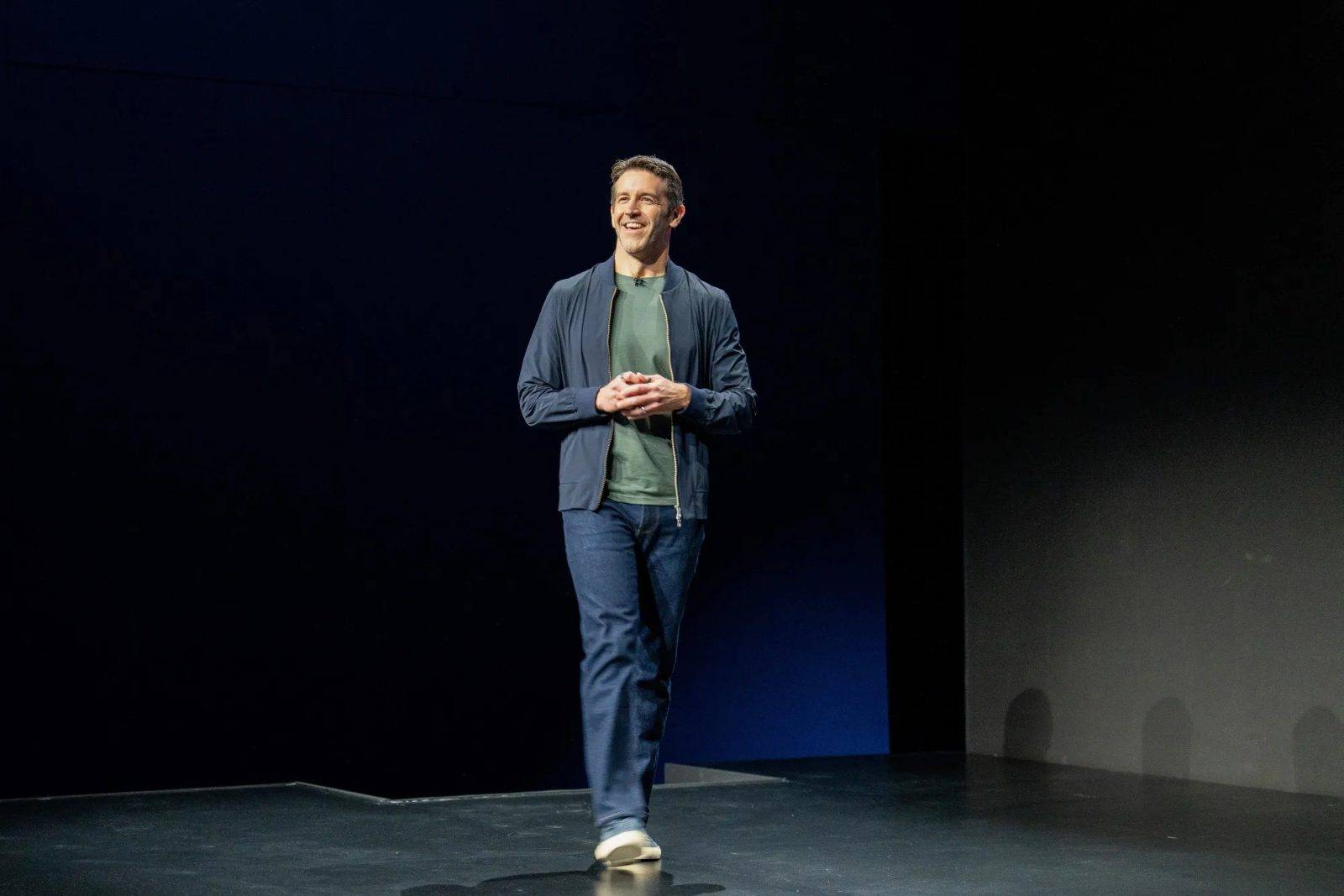
据彭博社报道,苹果上月将部分工程师使用 AI 模型的每日开支上限从 300 美元降至 200 美元,并考虑把部分工程团队的额度进一步降至 100 美元。与此同时,公司仍在推动员工把 AI 更深入地用于开发和内部运营。
非工程部门的许多团队已有每日 100 美元上限,苹果还讨论过把部分团队降至 25 美元;工作确有需要的员工可以向高层申请豁免。这些预算用于支付模型处理请求所消耗的 Token,部分团队正被要求改用更便宜的模型或本地模型。
内部反应并不一致:一些员工认为此前额度很少用满,另一些则担心削减预算预示着更广泛的成本压缩。苹果发言人拒绝置评。
ChatGPT 新增 GIF 生成,可调播放速度、逐帧修改
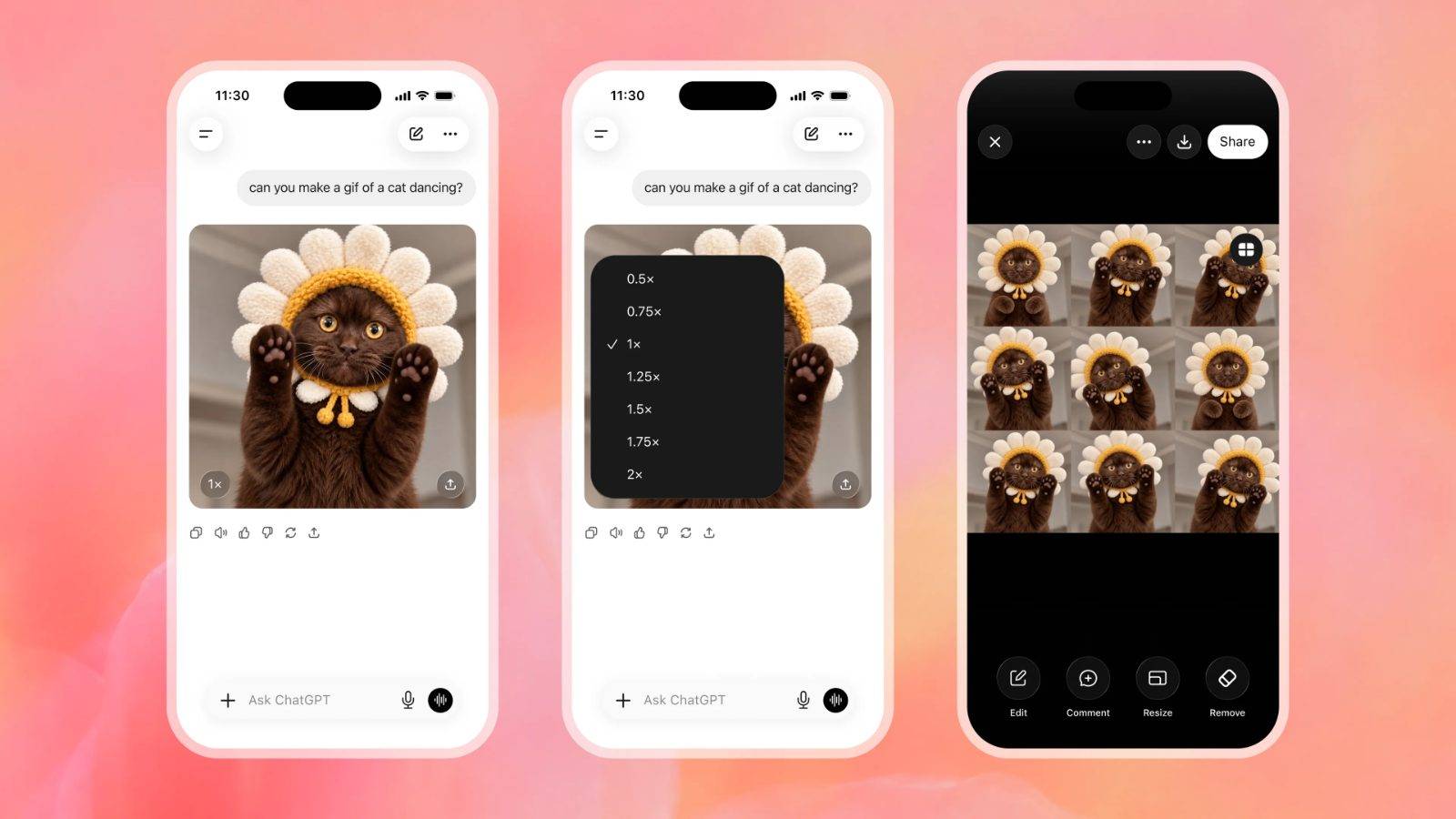
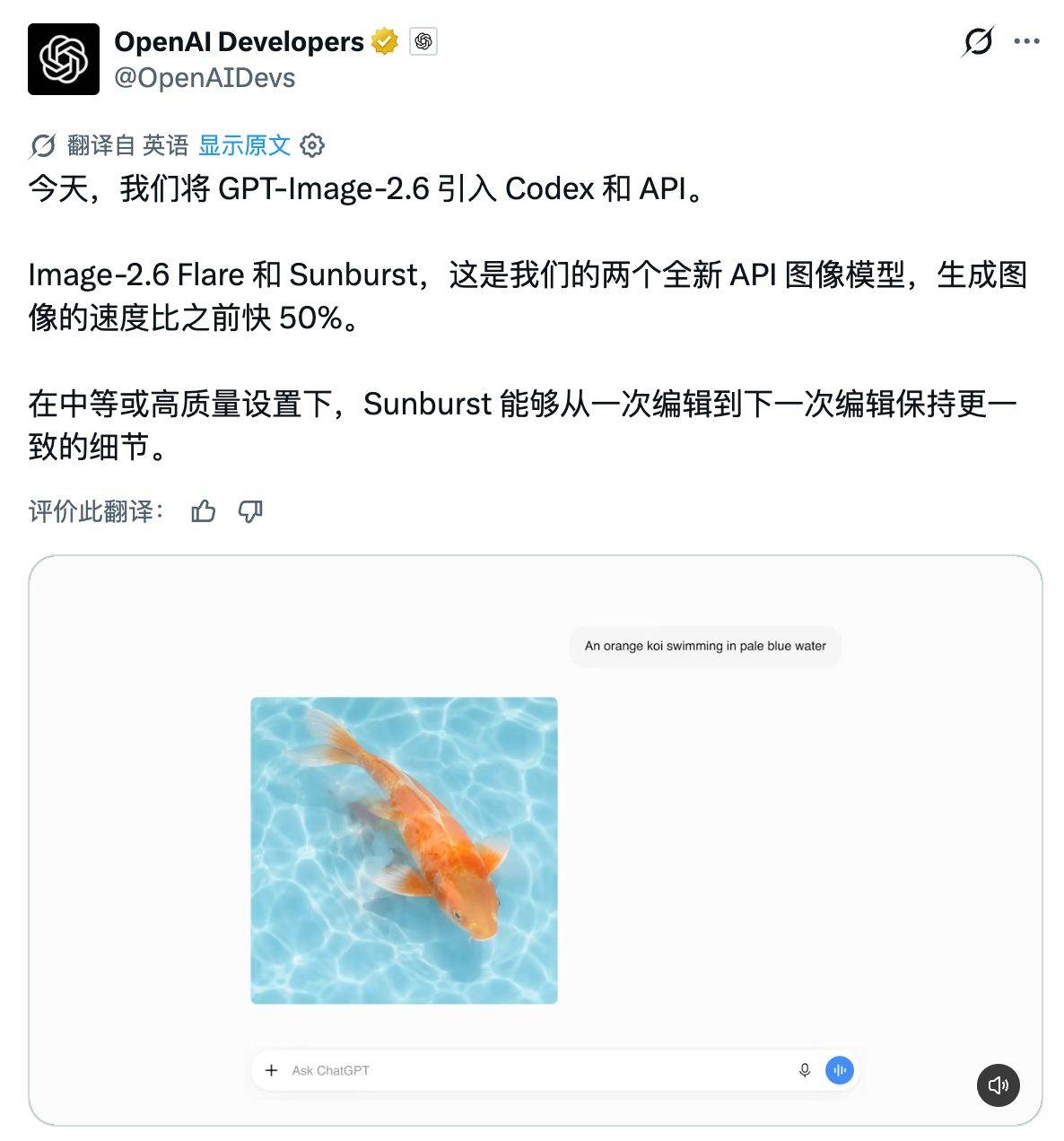
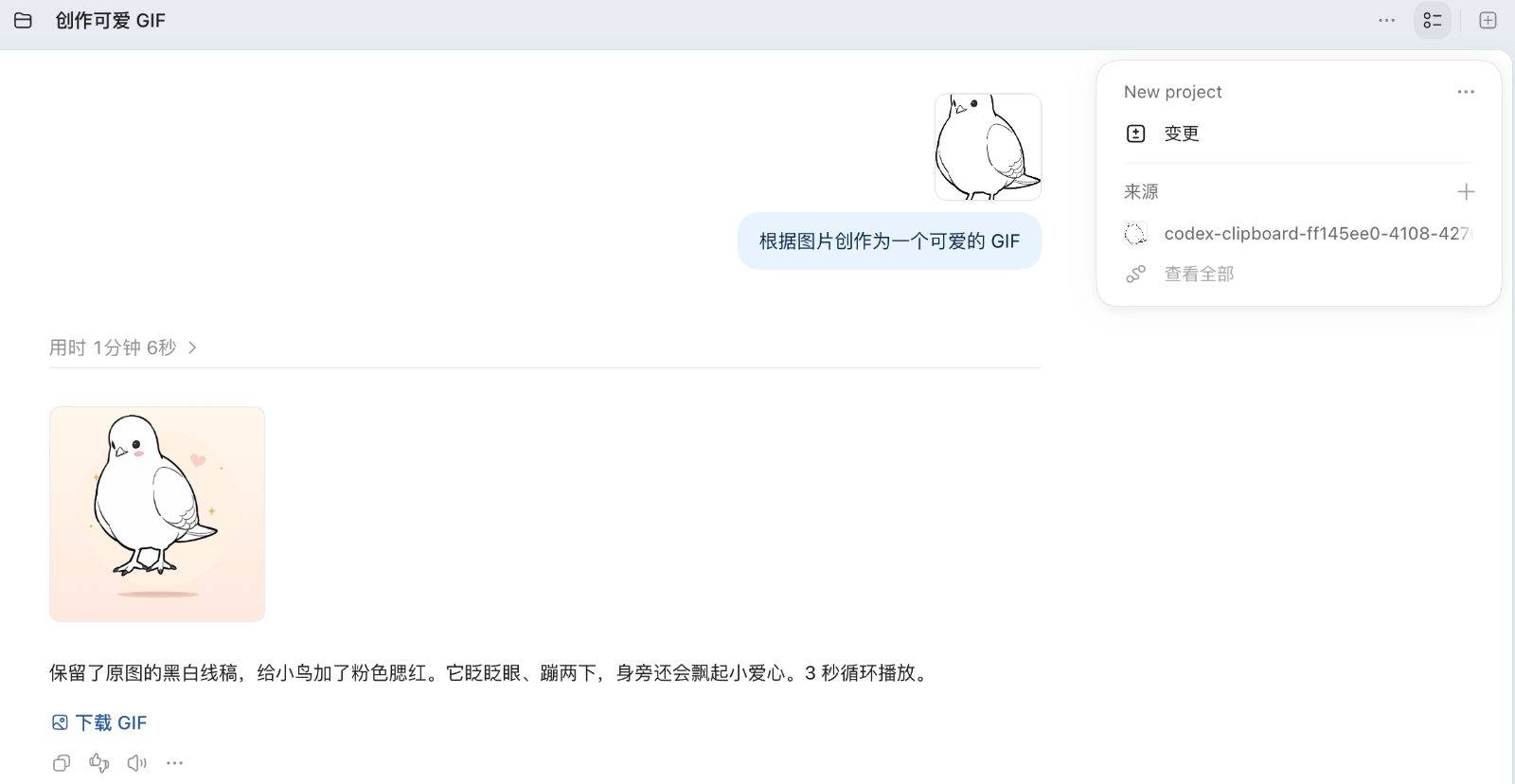
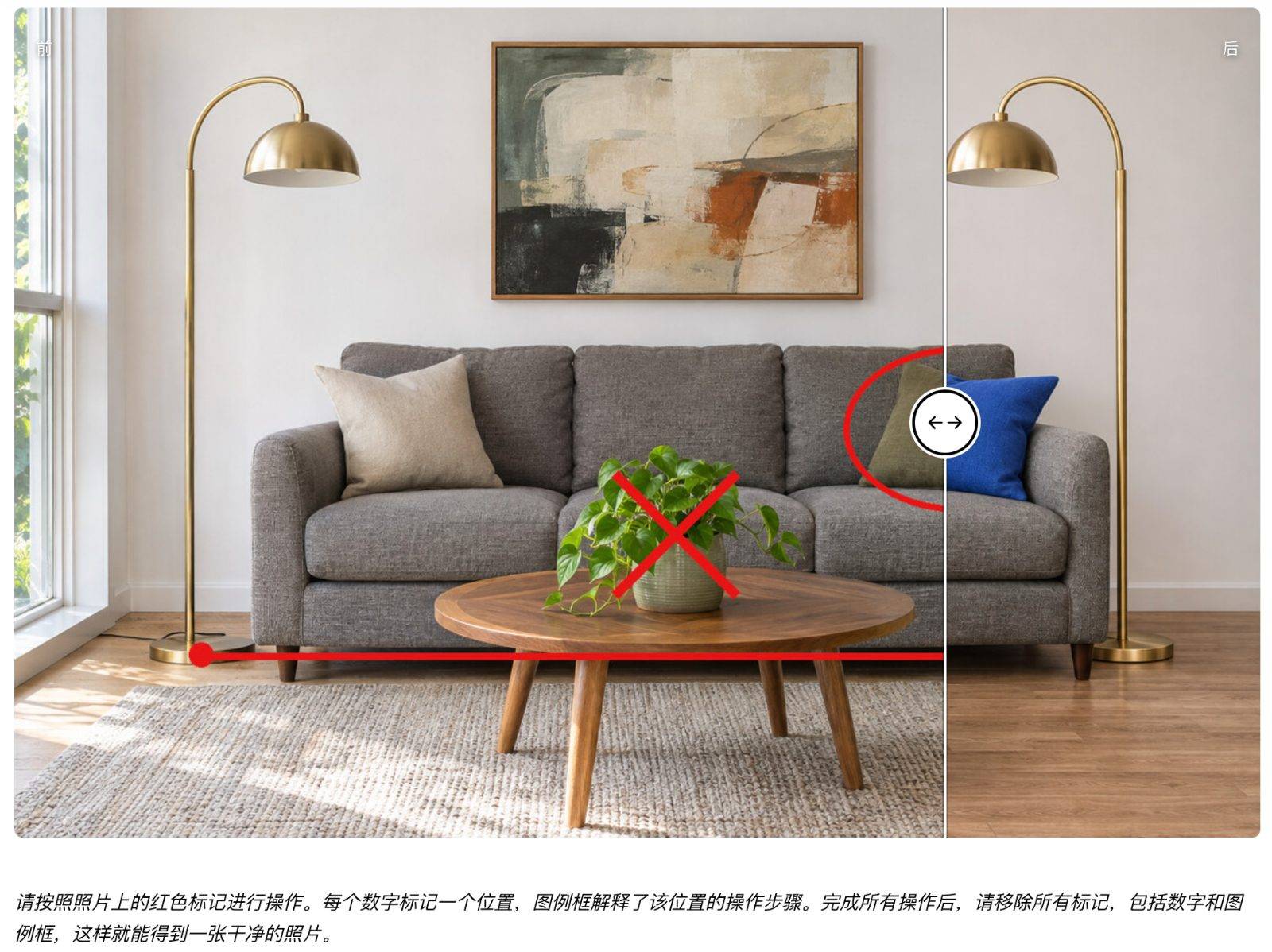
ChatGPT 开始支持用文字提示或上传照片直接生成 GIF,并允许调整动画播放速度、查看和修改单帧,再把成品分享出去。该功能随 OpenAI 的 Images 2.6 模型一起推出。
据 The Verge 报道,官方演示展示了用一句提示生成跳舞小猫动图的过程,生成界面提供速度调整和逐帧查看选项。此前,ChatGPT 无法在单一步骤中原生完成 GIF 生成。
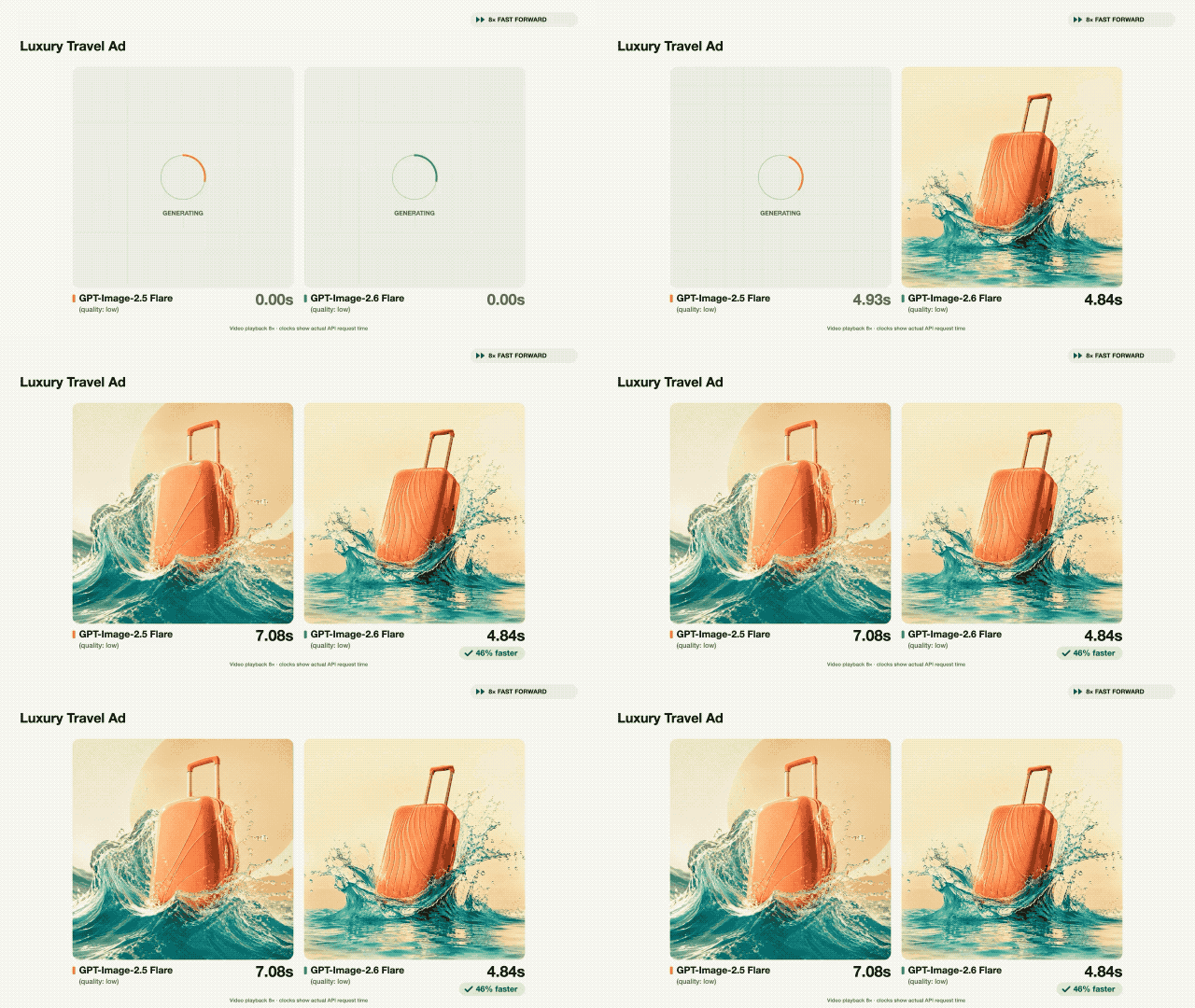
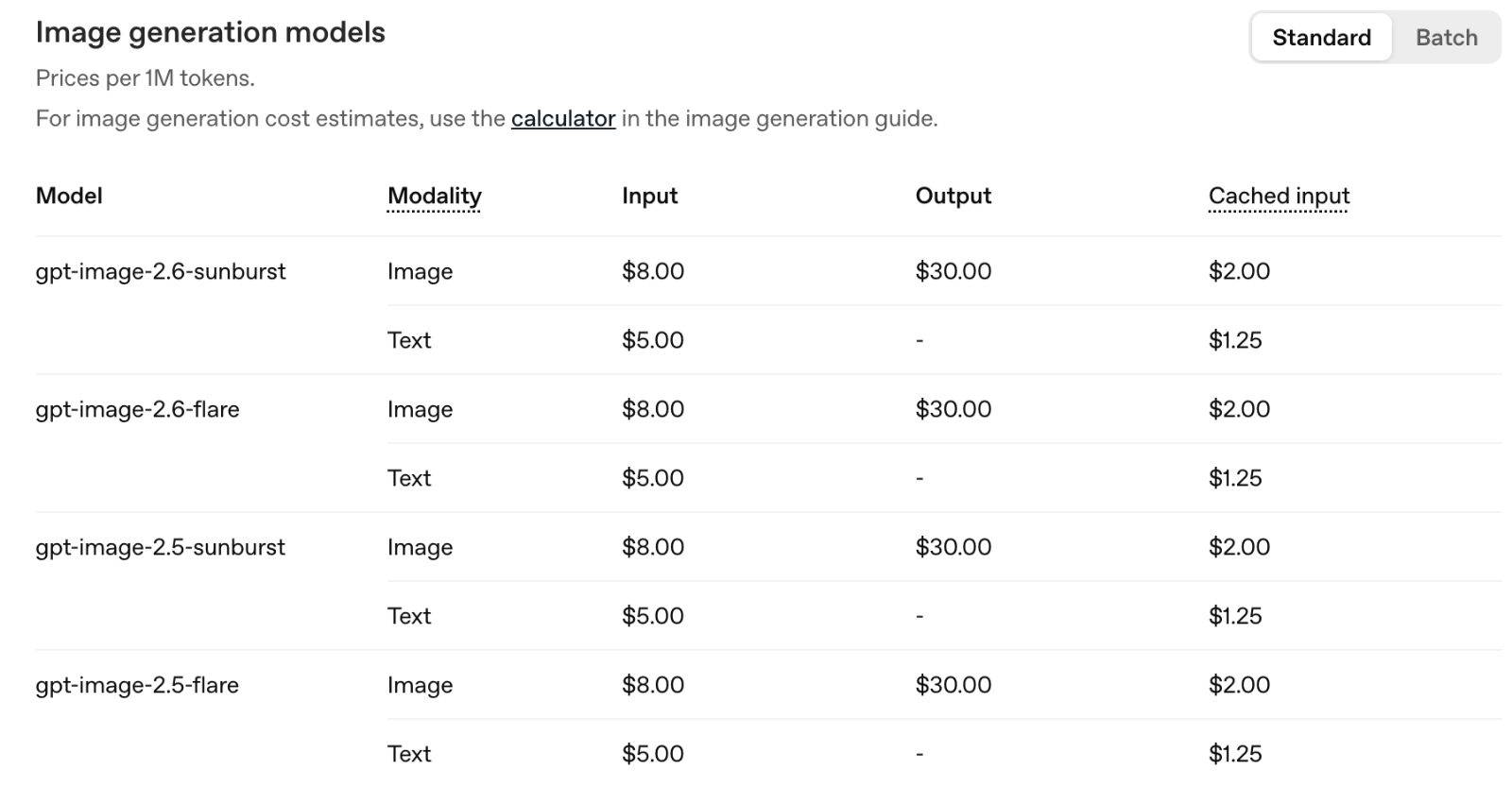
OpenAI 表示,Images 2.6 也提高了图片生成速度,正向网页、桌面和移动端的 ChatGPT 与 Codex 用户推送。API 同时新增 GPT-Image-2.6 Flare 和 Sunburst 两款模型,分别侧重速度与画质。
彭博调查:69% 中国受访者至少等到明年才换手机
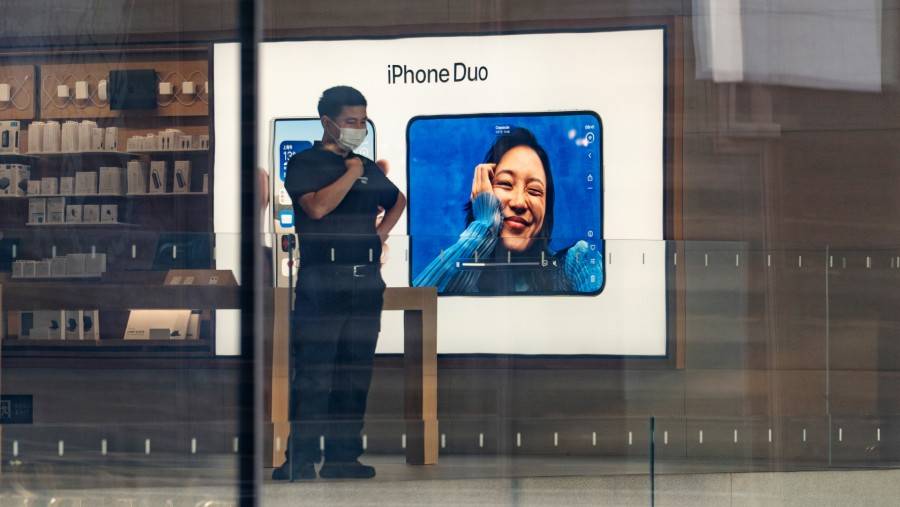
据彭博行业研究 10 月开展的调查,约 69% 的中国受访者表示,至少到 2027 年才会更换手机,这一比例约为 5 月的两倍。越来越多受访者计划将换机周期延长至两至三年。
彭博报道指出,电池续航、拍摄性能和内存仍是主要购买因素。87% 的受访者认为,16GB 或更大内存适合日常使用;在列出的 11 个换机理由中,AI 以 8% 排在末位,低于一年前的 12%。
折叠屏的吸引力同样有限:5.8% 的受访者正在使用或已决定购买折叠手机。分析师认为,AI 单独推动中国手机需求的能力有限,但 iPhone 用户对为 AI 功能付费的接受度更高,可能增强苹果的吸引力。
手机越卖越贵:第三季度出货量降 19%,营收反增 3%
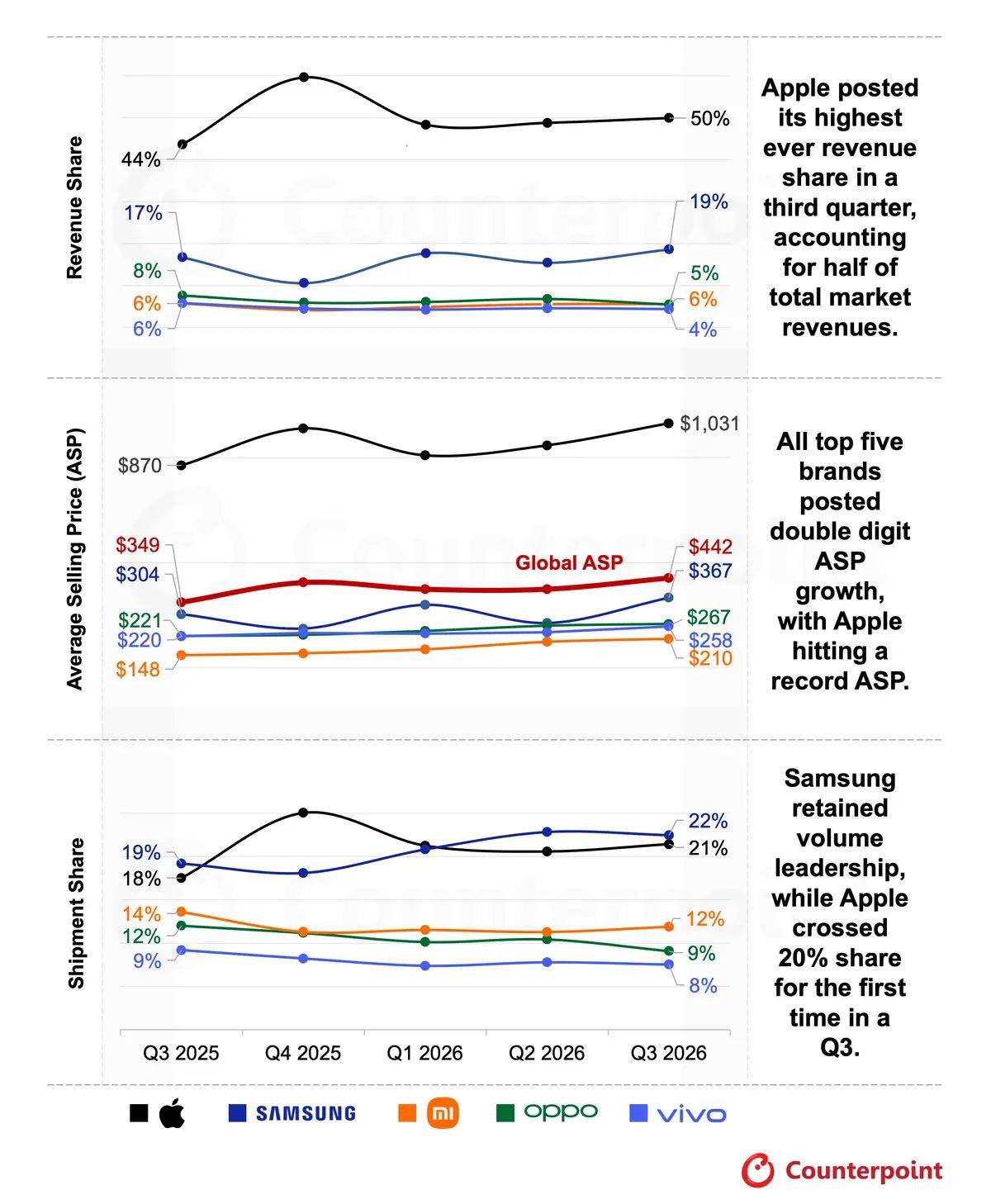
Counterpoint Research 发布的初步数据显示,2026 年第三季度全球智能手机出货量同比下降 19%,营收却同比增长 3%,达到 1140 亿美元。按批发价格计算的平均售价同比上涨 27%,达到创纪录的 442 美元,高端机型占比提高与存储成本推动的涨价抵消了销量下滑。
苹果第三季度手机营收同比增长 17%,占全球市场的 50%,创同期纪录,出货量则同比基本持平。Counterpoint 将其均价上涨归因于 iPhone 18 Pro 系列首发价格提高、基础款 iPhone 18 未同步上市,以及部分旧款机型在 9 月涨价。
三星以 19% 的营收份额排第二,营收同比增长 14%,并以 22% 的出货量份额保持销量第一。小米营收同比基本持平,OPPO 和 vivo 则分别下降 26% 和 22%;报告中的 OPPO 数据包含一加和 realme。
校招 10 万起薪被嫌低,张雪:选择是双向的,不能逼我提到 20 万

近日,张雪机车创始人张雪在重庆大学校招时公布的薪资方案引发部分学生质疑:研发岗面向 985、211 高校毕业生,年薪预估为 12 万元至 15 万元;非研发岗年薪为 10 万元至 12 万元,加班费另算。部分在场学生认为薪资低于预期,张雪则以一名跟随自己多年的员工为例,强调持股与长期成长空间,这番回应也引发争议。
11 月 3 日,张雪发布视频回应:「难道选择不是双向的吗?」他表示,公司不能强迫应届生来上班,应届生也不能要求公司按其期待提高工资。
上述校招现场情况由潇湘晨报报道,非研发岗薪资来自第一财经转述的招聘材料。招聘材料还列有六险一金、员工食堂及带薪假期等福利。
宇树王兴兴:明年大概率是机器人行业或模型的临界点
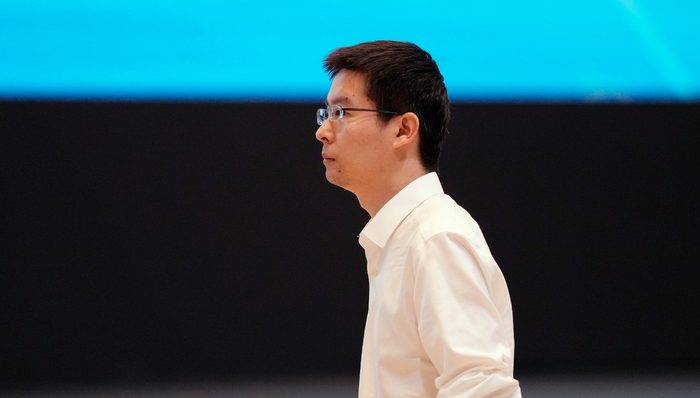
11 月 4 日,宇树科技创始人王兴兴在世界互联网大会乌镇峰会互联网企业家论坛上表示,大概率明年将是机器人行业或机器人模型的临界点。
此前在 10 月 12 日的中国国际工业博览会现场,王兴兴曾解释,宇树从 2024 年起已与汽车企业开展落地试点,但从单点试验走向大规模应用,仍需提升泛化能力和作业效率。
他认为,部分面向企业的商业服务场景可能推进得更快,家庭服务对适应复杂环境的能力要求更高。
他还坦言,过去对 AI 的相信程度不够;随着技术进步,信心正与日俱增。他认为很多人对 AI 的使用仍不充分,技术变化可能快于行业预期。
在算力分配上,他提出,将运动控制等实时性要求高的计算留在机器人本体,复杂决策与大范围场景适应则尽量借助云端;本体算力按客户需要选配。
如果未来模型足够小、能够直接在本体运行,在他看来也是更理想的选择。
雷军分享小米人形机器人「实习」新进展:工厂作业达 8 小时 5 分钟,中途两次充电
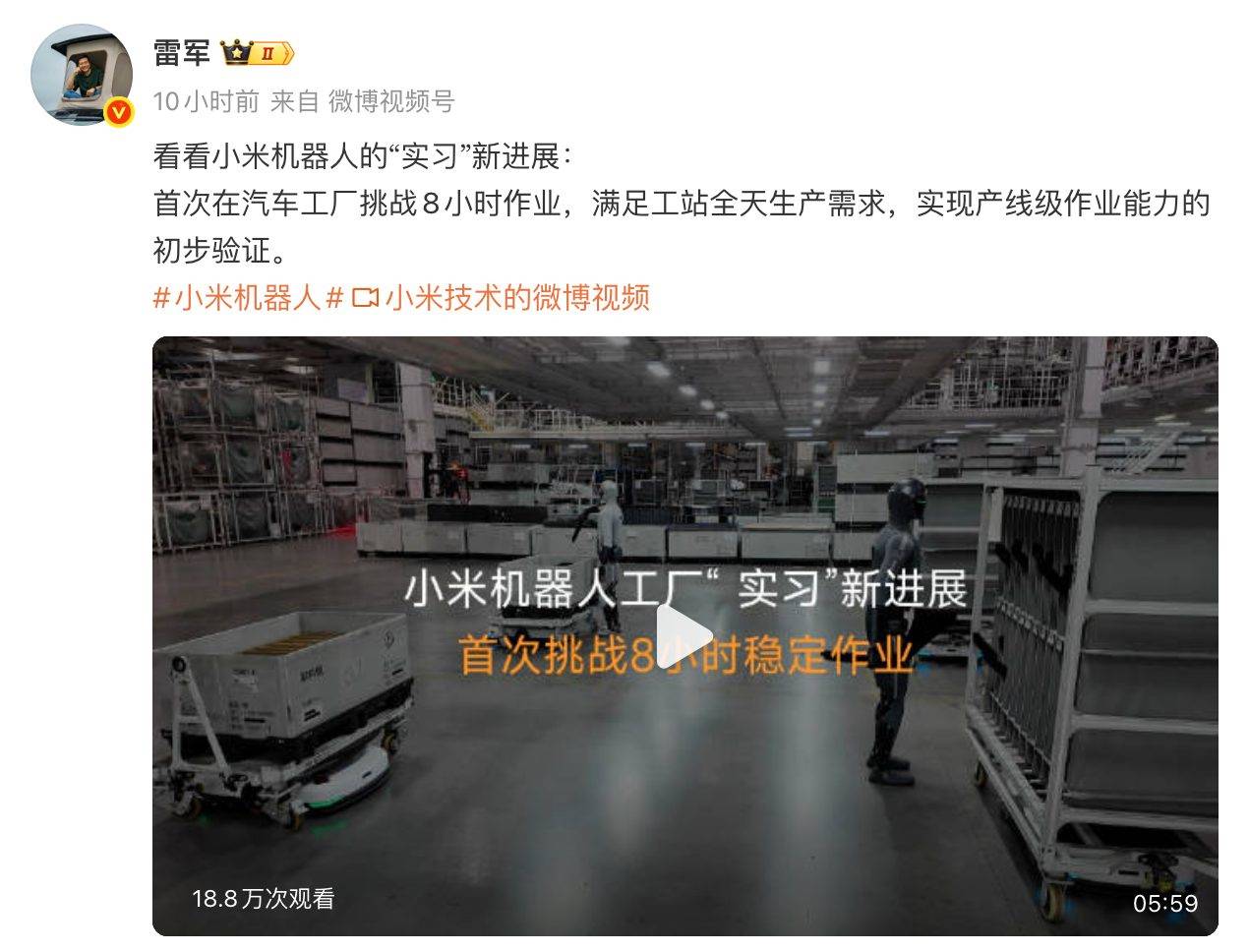
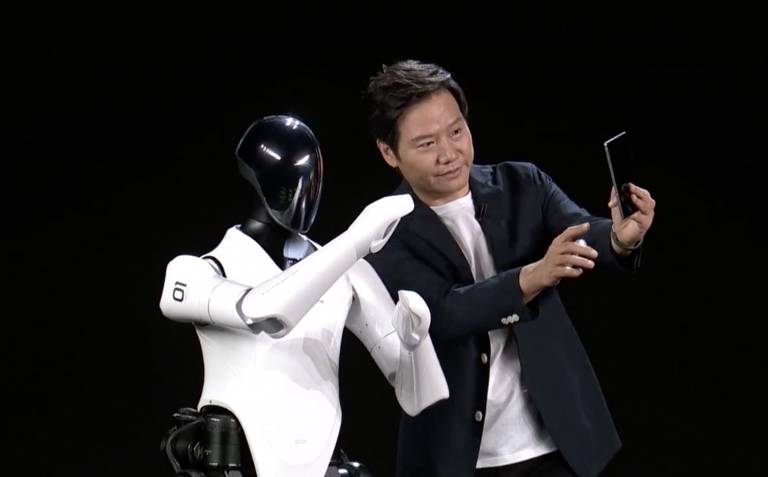
昨天,雷军发布小米人形机器人的工厂作业视频,展示 CyberOne 02 在小米汽车总装车间完成中控台侧盖板排序,累计作业达到 8 小时 5 分钟。
侧盖板是尺寸较大、形态不规则的柔性工件,机器人要按车型上线顺序,从原料箱取出盖板、调整姿态并放入对应料架格口。
视频中的两台人形机器人随产线节拍运转,并配合运送物料的 AMR 调整取料路线与步幅。
测试期间,机器人分别在累计作业 3 小时 2 分钟和 6 小时 3 分钟后充电。后半程一台机器人掉落零件,由轮式机器人捡起。
对于为何在工厂使用人形机器人的疑问,雷军回应,通用人形机器人的硬件不用改动,可以适应更多岗位和场景。
近七成汽车经销商试用 AI,部分已设智能体专员
据第一财经报道,中国汽车流通协会副秘书长郎学红近日表示,近七成汽车经销商选择通过 AI 智能体提升效率,应用已涉及客服、数据处理和新媒体营销。
她给出的数据中,46.5% 的经销商认为 AI 能提高数据和客服效率,40% 认为新媒体营销效果改善,31.8% 表示智能体应用推动了人员优化或减少,约 6% 已设置智能体专员岗位。
郎学红介绍,智能体可用于材料核验、合同校验、贷后提醒和贷款方案生成,AI 对车辆残值的动态预测也可服务于融资租赁、保值回购及二手车金融。联友科技金融产品负责人则指出,汽车金融目前仍存在单点试点、数据孤岛、决策数据滞后等问题。
中国信通院等 20 家单位发布智能体公约,抵制算法压榨
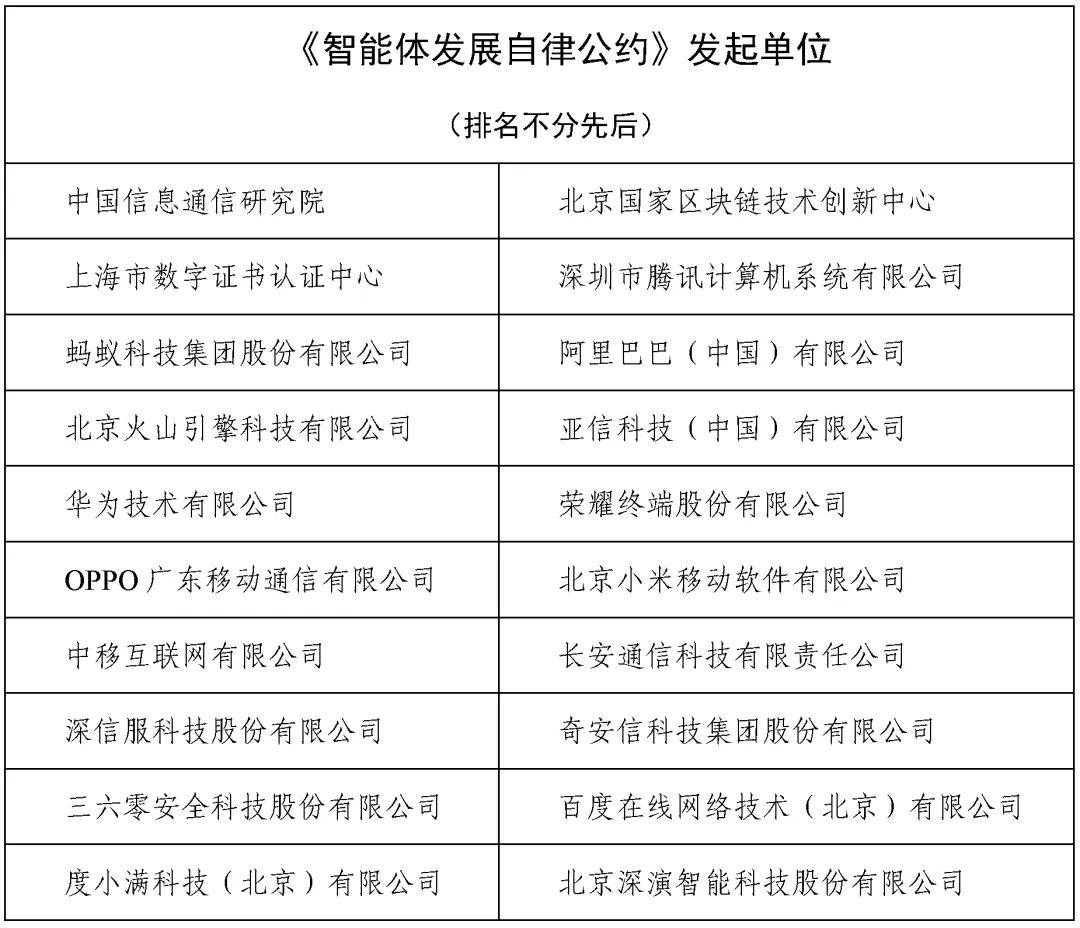
11 月 4 日,中国信通院、华为、腾讯、阿里、蚂蚁、抖音等 20 家单位在世界互联网大会乌镇峰会联合发起《智能体发展自律公约》,提出互信、互联、互操作、安全防护、治理、用户权益等八条自律措施。
公约提出,共同抵制利用智能体实施算法压榨、黑灰产等行为;保障用户知情权、选择权和对重要事项的最终控制权,防范个人信息滥用、过度迎合与认知操纵,加强对未成年人、老年人等群体的保护。
在跨厂商协作上,公约倡议发展智能体注册与解析、能力发现、协议兼容与互认等技术和标准,并完善分类分级授权、行为边界、权利义务与责任划分机制。安全防护措施则包括运行监测、行为管控和异常熔断,防范越权操作、隐私泄露及行为失控。
宝马加快重组,全年汽车业务利润率预期降至盈亏平衡附近
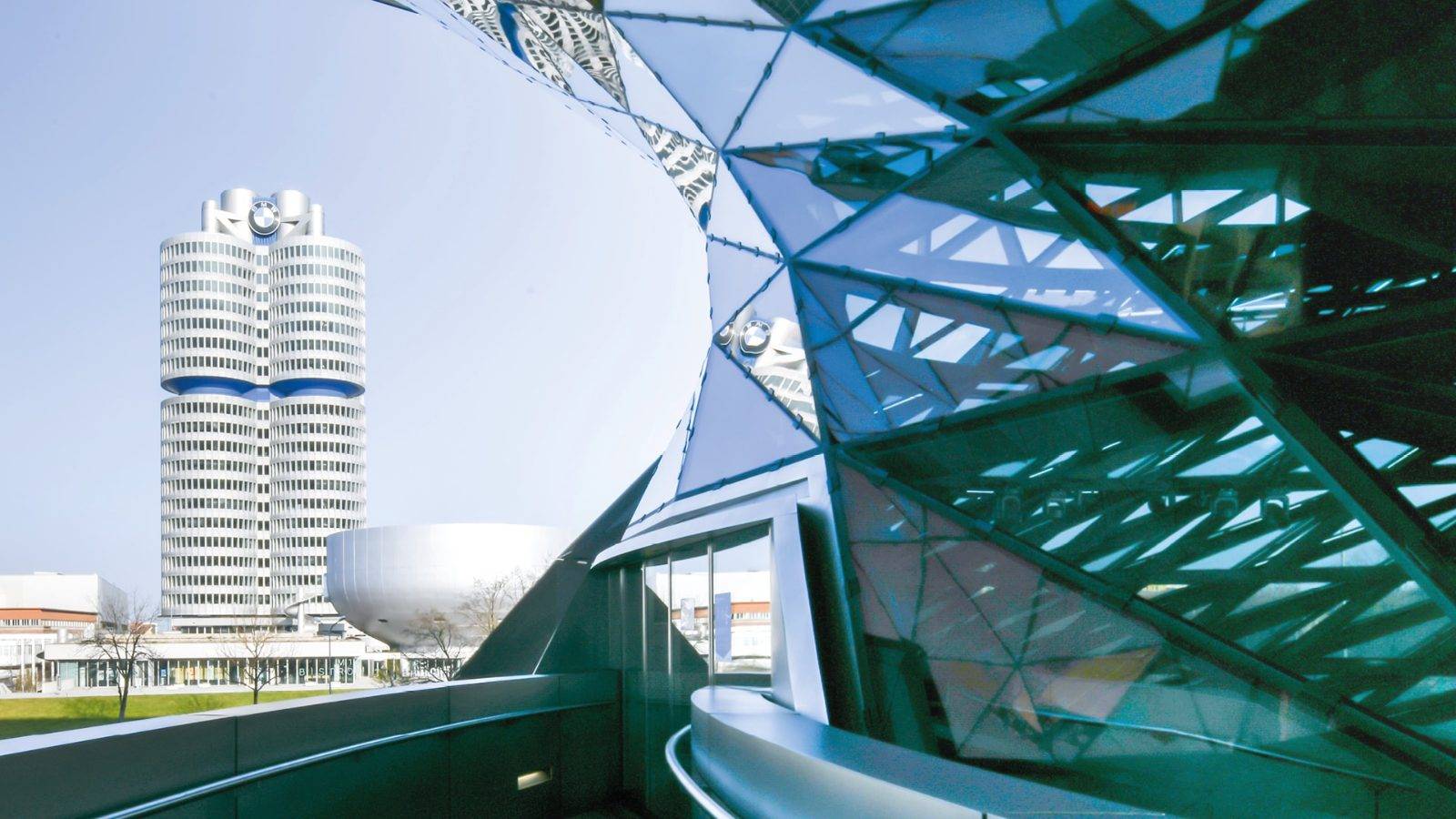
宝马 11 月 4 日宣布加快产品与组织重组,部分使用第五代电池技术的车型将提前退出,管理职能精简也将比原计划更快实施。相关措施将在第四季度对汽车业务产生非经营性利润影响。
第三季度,宝马集团税前利润为 20.83 亿欧元,同比下降 10.6%,汽车业务 EBIT 利润率为 3.4%。公司将全年汽车业务报告口径的 EBIT 利润率预期,从此前的 1% 至 3% 下调至负 0.5% 至正 0.5%;剔除重组措施的经营性利润率仍预计高于 2.0%。
宝马表示,Neue Klasse 新世代车型需求强劲,已提前增加生产班次,产能爬坡提速也使旧技术和部分旧车型能够更早退场。公司仍预计,全年汽车业务自由现金流将超过 25 亿欧元。
国家发改委:加快推进 AI 综合性立法,支持建设监管沙盒
国家发展改革委在 11 月 3 日举行的新闻发布会上介绍,「十五五」时期将加快推进人工智能基础性综合性立法,完善数据、算力、算法等共性要素及重点应用场景的规则,建立覆盖 AI 全生命周期的安全标准和伦理准则,并定期评估、调整不适用的制度内容。
创新和高技术发展司副司长王若蒙表示,将合理设置监管政策过渡期,开展分行业的应用合规指导,支持建设不同领域的 AI「监管沙盒」,同步健全申请、测试、使用和退出机制,为试错预留空间。
在就业方面,发改委提出推动模型训练师、数据标注员等新职业纳入国家职业分类体系,加强就业替代风险监测预警和社会保障衔接。针对算法歧视、深度伪造、隐私泄露等问题,将增强溯源追踪能力,并加强防沉迷、防情感依赖的引导和干预。
何小鹏:MONA L05 首月交付有望破万,已建独立产线
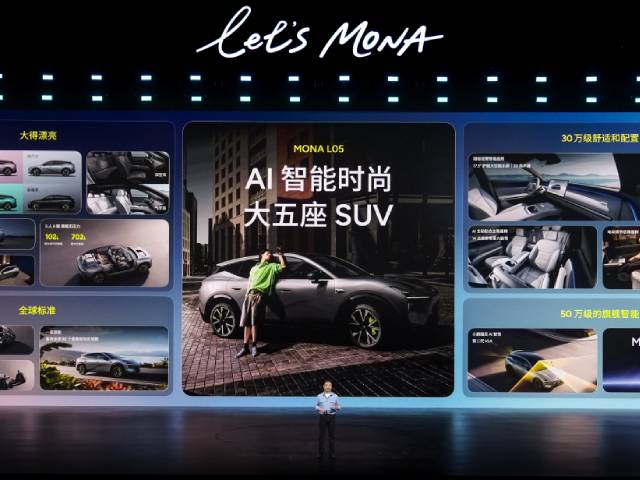
小鹏集团副总裁「托马斯电火车」11 月 4 日发文介绍,何小鹏在 MONA L05 首批车主交付仪式上表示,新车交付正全面提速,预计首月交付突破 1 万辆,目标成为同级第一。
MONA L05 配备全新的独立产线,与 L03 等车型的生产交付互不影响。小鹏官方此前公布,首批 5000 台准现车在上市后 3 分钟售罄,11 月 1 日起开启全国规模交付。
L05 是 MONA 系列首款大五座 SUV,10 月 29 日上市,提供纯电和超级增程两种动力,共六款车型,限时价格为 13.98 万元至 17.18 万元。纯电版 CLTC 续航最高 635 公里,超级增程版 CLTC 综合续航最高 1310 公里。
10 月乘用车零售同比降 25%,新能源渗透率达 67.8%
乘联分会初步统计显示,10 月全国乘用车市场零售 169.3 万辆,同比下降 25%,环比增长 5%;今年以来累计零售 1502.7 万辆,同比下降 22%。
新能源乘用车当月零售 114.8 万辆,同比下降 10%,环比增长 6%,零售渗透率达到 67.8%。今年以来,新能源乘用车累计零售 890.7 万辆,同比下降 12%。
批发端表现有所不同。10 月乘用车厂商批发 263.5 万辆,同比下降 10%;其中,新能源乘用车批发 180.7 万辆,同比增长 12%,新能源批发渗透率为 68.6%。
京东重申五年采购 300 万台机器人,披露具身数据采集计划
京东集团技术委员会主席曹鹏在 11 月 4 日乌镇峰会机器人与具身智能论坛上表示,京东物流未来五年计划采购 300 万台机器人、100 万台无人车和 10 万架无人机,覆盖物流、线下零售、健康及产业园区等场景。这项采购规划此前已在 9 月的京东全球科技探索者大会上公布。
据上海证券报报道,曹鹏同时介绍,京东正推进具身智能数据采集中心建设,目标是两年内累计采集超过 1000 万小时高质量人类真实场景视频,以及超过 100 万小时机器人本体运行数据,由一线员工和数据生态合作伙伴共同参与。
他认为,机器人从演示走向任务交付,需要把算力、数据、模型、终端和真实场景连起来,并由设计、制造、销售、交付及维修体系支撑规模化应用。
OpenAI 拟收购 Pierre,将代码存储与审查工具带入 Codex
OpenAI 宣布将收购开发者工具公司 Pierre,把 Code Storage 的功能逐步整合进 Codex。交易仍需满足监管批准等交割条件。
Pierre 的两款开源库已用于 Codex:Trees 负责项目文件浏览,Diffs 用于查看代码变化。Diffs 的编辑模式允许审查者直接修改发现问题的代码行,Pierre 还推出了可随输入或智能体生成过程更新的语法高亮工具 Highlights。
Code Storage 则通过 Git 为应用提供代码存储和历史追踪。OpenAI 表示,交易完成后,Pierre 的项目将继续开源,Code Storage 客户也可继续使用服务;团队将围绕多人和智能体并行开发,扩展现有 Git 工作流。
Anthropic 拟向多国散户开放 IPO 认购,公布参与券商名单
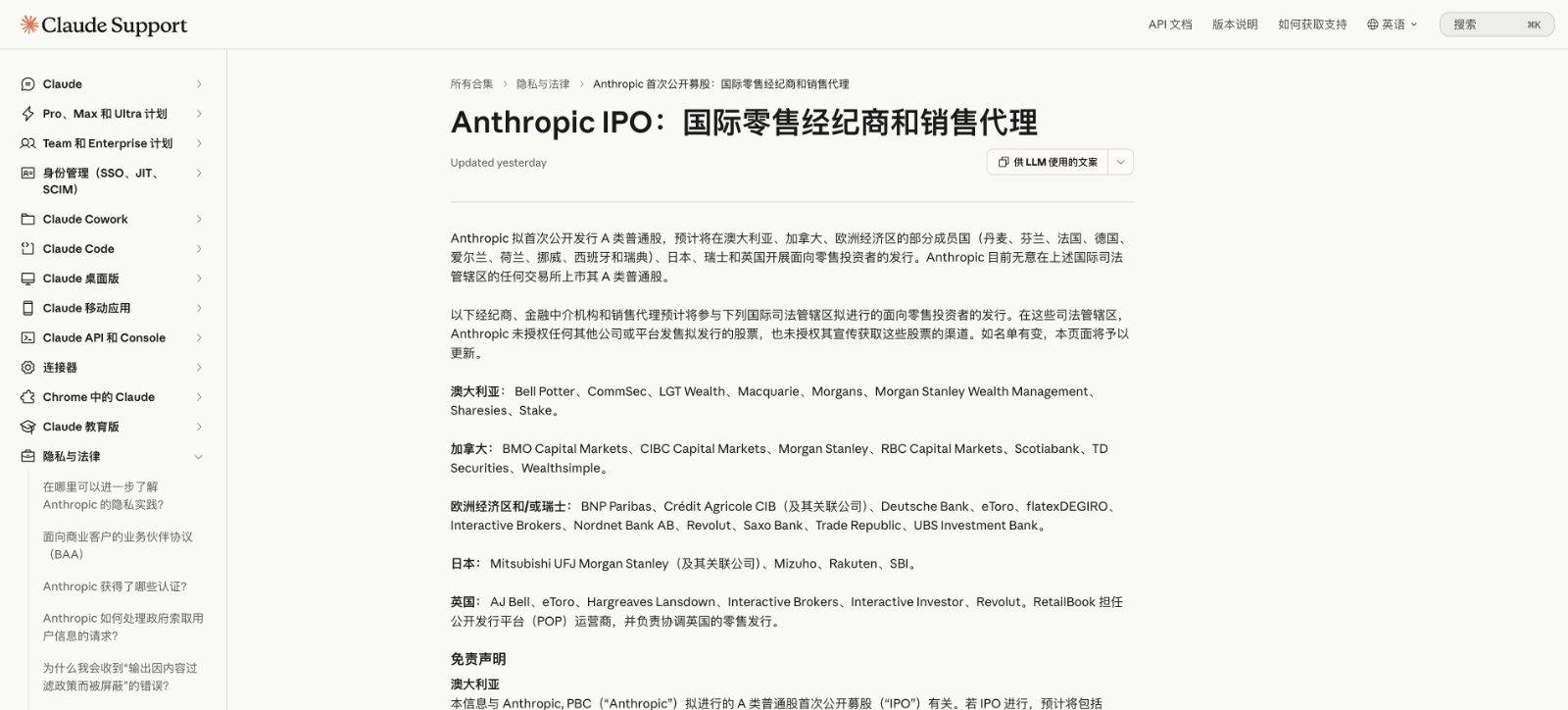
Anthropic 在官方支持页面公布了拟参与 IPO 国际零售发行的券商与销售机构名单,计划覆盖澳大利亚、加拿大、日本、瑞士、英国及欧洲经济区部分国家。
名单中,加拿大包括 Wealthsimple 及多家银行旗下机构;日本包括三菱日联摩根士丹利、瑞穗、乐天和 SBI;欧洲及英国部分渠道包括 Interactive Brokers、eToro、Revolut 等,英国零售发行由 RetailBook 平台协调。
Anthropic 已申请在纳斯达克全球精选市场以「ANT」为代码上市,并不计划在上述国际地区另行挂牌。相关零售发行须按各地招股文件和监管程序推进,日本的证券注册文件、美国向 SEC 提交的注册声明当时均尚未生效。
李斌:自动驾驶应解放司机精力,不应让司机失去工作
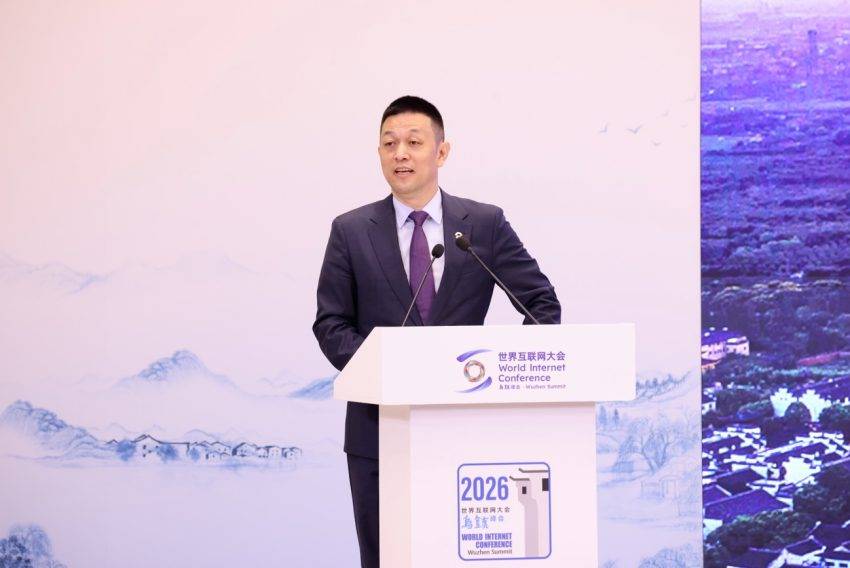
11 月 4 日,蔚来创始人、董事长兼 CEO 李斌在世界互联网大会乌镇峰会互联网企业家论坛上表示,自动驾驶最大的意义是解放司机的精力、减少交通事故,不应让专车司机、出租车司机失去工作。
据第一财经现场报道,李斌认为,智能电动汽车已经成为 AI 大规模应用的产业,汽车安全能力虽然持续提升,道路交通仍造成大量生命损失,智能驾驶应当用于降低这类损失。
他将交通安全视为智能驾驶的重要用途:据他在现场引用的世卫组织数据,2025 年全球道路交通死亡约 116 万人。李斌表示,尽管汽车安全能力有所提升,这仍是巨大的生命损失,智能驾驶技术应帮助解决或大幅减少这类损失。
他还谈到,智能技术正在让汽车成为移动生活空间和有情感的伙伴。在他看来,企业家可以选择让 AI 帮助人的方向:「AI 的价值,应该让人的工作更轻松、更安全,而不是剥夺人类存在的意义。」
B 站陈睿:最好的内容一定由人主导创作
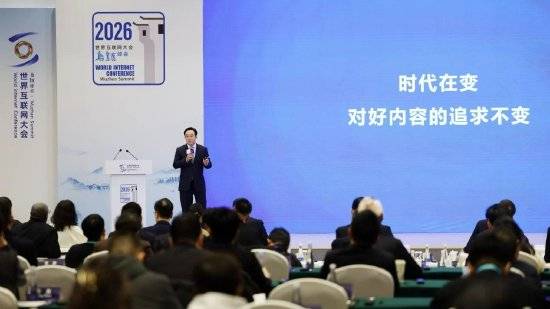
B 站董事长兼 CEO 陈睿在 11 月 4 日乌镇峰会的互联网企业家论坛上发表《AI 时代的内容创作》主题演讲时表示,最好的内容一定由人类主导创作。在他看来,一部作品之所以优秀,需要技术的呈现,也需要其中包含创作者的个人表达。作品获得认可,来自这种表达与观众形成的共情。
据新浪科技报道,陈睿现场分享了《牌子》等 UP 主创作的 AI 作品。他认为,AI 拓展了创作者的能力边界,让观察、思考、想法和兴趣有了更多实现方式;作品的核心仍来自人。
陈睿也判断,AI 是视频产生以来最大的技术革命,未来在视频制作技术上一定会超过人类。但好内容需要不断进步的制作技能与触达人心的共情共同构成。他以《诗经》为例,说明技术持续变化,人们仍会被三千年前的词句打动,并表示 B 站要把最好的技术提供给创作者,帮助他们做好自我表达。
拓竹 H3C 上市:九打印头闪切,支持超软 TPU 与软硬混打
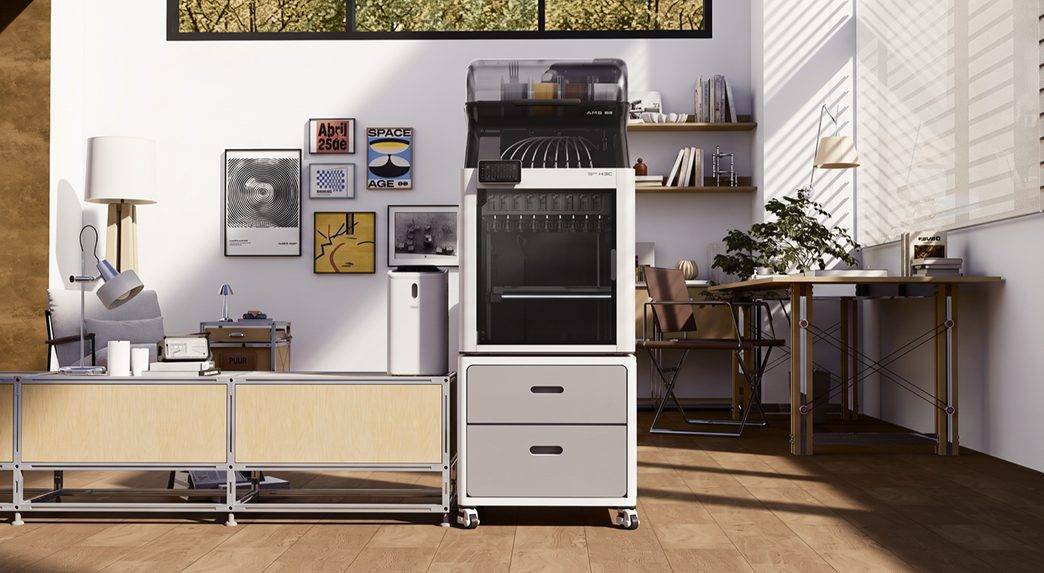
拓竹于 11 月 3 日发布旗舰 3D 打印机 H3C,标准套装包含 H3C 与顶置 AMS 3H 供料系统,售价 16499 元,首发七天减 1000 元;符合国补条件并叠加 1500 元补贴后,到手价为 13999 元。
H3C 的 Swaptek 多头闪切系统配备九个独立进料、可主动预热的打印头。拓竹称,换头、换料到继续打印可在 6 秒内完成,单次换料废料约 38mg。顶置 AMS 3H 将密封保存、烘干和送料集成在机身内,支持边烘边打;连接不同代际 AMS 后,最多可实现 24 色打印。
可变线径挤出机同时支持常规 1.75mm 和 2.85mm 耗材,后者配合专用热端用于打印 75A TPU 超软材料。机器可在同一打印件上混用不同硬度材料和不同尺寸喷嘴,配合 CMYKW 耗材进行叠色打印;拓竹还展示了刀切、画笔、压印及冷烫金工具头的切换能力。
 相关阅读:拓竹给 3D 打印机装了 9 个头,这次真能打印万物了?
影石 Ace Pro 3 新渲染图曝光:八角形镜头外壳、彩色前屏
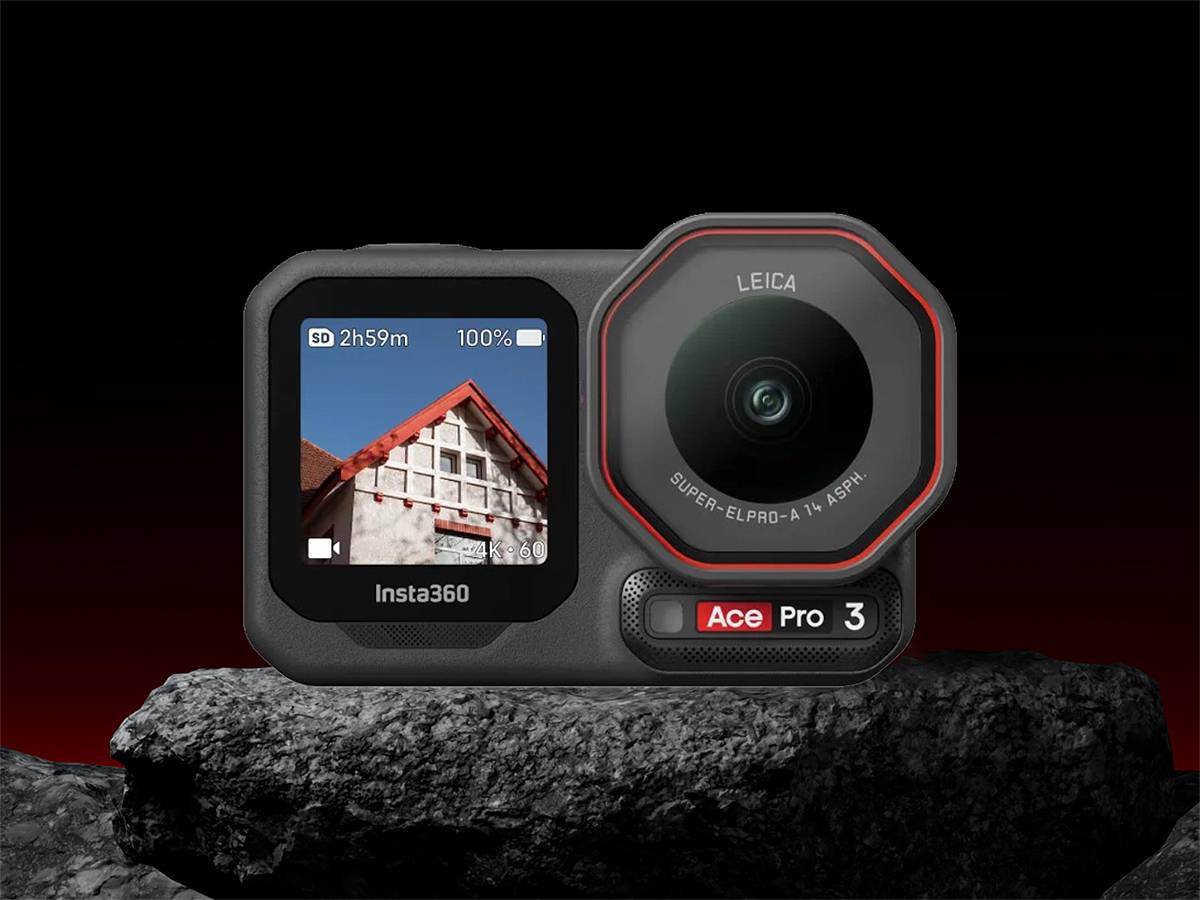
据 Notebookcheck 报道,爆料者 Quadro_News 分享了据称为影石 Insta360 Ace Pro 3 的新图片,展示黑、白两款机身。图中的相机延续翻转屏布局,镜头外壳改为八角形,并带有徕卡标识。
与前代的前置状态屏相比,曝光图显示新机正面屏幕可呈现取景画面。该爆料者还分享了一张 FCC 认证资料截图,列出的电池容量为 2250mAh,前代 Ace Pro 2 为 1800mAh。
Notebookcheck 另援引此前消息称,Ace Pro 3 可能采用 1 英寸级、5000 万像素传感器。
腾讯发布 Hy4 正式版,首次支持视觉与电脑操作

腾讯混元于 11 月 4 日发布 Hy4 正式版,首次加入视觉理解与电脑操作能力。模型可结合图像感知、推理和工具调用处理图表、细粒度图像及数学视觉问题,也能在任务中结合命令行与图形界面操作。
相比 Hy4 preview,正式版扩大了预训练和后训练规模,并针对 Blender、CAD 等专业软件与跨应用长程任务训练。游戏开发方面,腾讯与 IEG 开发者合作优化玩法逻辑、状态理解和资产处理,适配 UE、Unity、Godot 等引擎,并开始向多人联机开发扩展。
办公方面,Hy4 支持用户与模型实时协作编辑 Word、Excel、PPT;借助 WorkBuddy 企业微信套件,可连接聊天、邮件、文档、日程和会议信息,整理项目进度与待办。
Hy4 已在腾讯云、OpenRouter 上线,也可通过 CodeBuddy、WorkBuddy、元宝和 ima 体验。腾讯表示,API 维持 preview 版价格,模型权重与系统卡片计划后续发布,近期还将推出侧重推理速度与性价比的 Hy4 flash。
CodeBuddy 国内版与国际版同步接入 Hy4,11 月 4 日至 15 日 23:59 提供限量免费体验。免费与订阅用户的额度不同,超额后可消耗积分继续使用;图片、视频生成会切换至相应多模态模型,按正常规则消耗积分。
相关阅读:实测腾讯 Hy4:我用它复刻《王者荣耀》,WorkBuddy 真能接大活了
微信开源 WeVisOne-VL 视觉模型
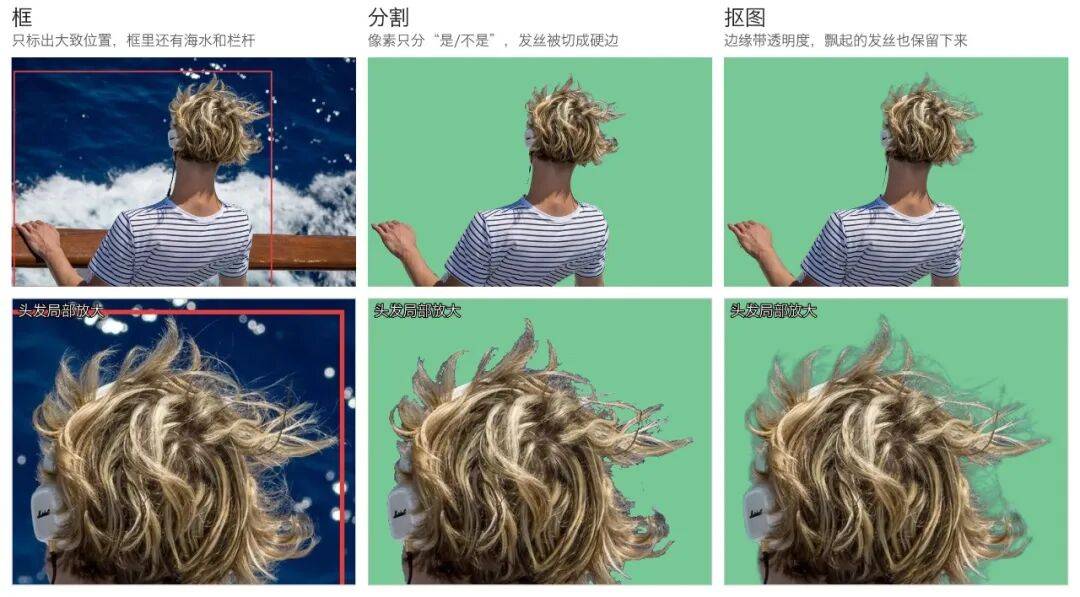
微信视觉团队介绍了已开源的 WeVisOne-VL,将物体检测、定位、计数、OCR、分割与抠图放进同一个视觉语言模型,并提供 2B、4B 两个版本。面对图中不存在的目标,模型可以直接返回 None。
团队在训练中专门核对「图里没有」的样本,同时训练误框与漏检两类问题;其自动标注流程累计处理超过 1 亿张图片、约 36 亿个目标框。模型还配有约 960 万参数的像素解码器,可直接输出分割掩码及透明度信息,无需另接 SAM 模型。
项目采用 Apache 2.0 许可,公开了模型权重、技术报告、教程、评测代码与抠图标注工具 Mask2Alpha,并提供网页 Demo。目前版本支持图片输入,既能在线试用,也能在本地部署。
阶跃 Step 5 Preview 接入 Qoder CN 全系产品
阶跃星辰 11 月 4 日宣布,Step 5 Preview 已接入 Qoder CN 全系产品,用户可在产品内选择该模型使用。
Qoder 是阿里巴巴推出的编程智能体平台,可通过自然语言执行软件开发、数据分析与内容创作任务。此次接入覆盖 Bug 修复、功能开发、代码重构,以及网页搭建、数据可视化和 3D 交互创作等场景。
阶跃星辰还将深度研究、信息检索和复杂任务的持续执行列为此次接入的使用场景。
中国微短剧走红海外,「duanju」成为专用称呼
据《科创板日报》报道,汉语拼音「duanju」已被海外百科网站收录,用来指代微短剧;相关词条近两年的浏览量明显增长。
中国团队的制作经验也随短剧应用走向海外。枫叶互动于 2022 年推出 ReelShort,在北美采用本土演员、编剧与摄制团队。该应用在 2023 年 11 月登上美国苹果应用商店娱乐榜首,截至今年 8 月累计下载超过 4.5 亿次。
枫叶互动加拿大制作人克丽—李·克勒格尔表示,爱情是最热门的题材,奇幻与青少年故事同样受欢迎。她认为,中国公司从选角、服化道素材库到每日拍摄排期,已形成运转高效的制作体系。
上汽奥迪「买一赠一」小字营销被立案,实际赠品为车模
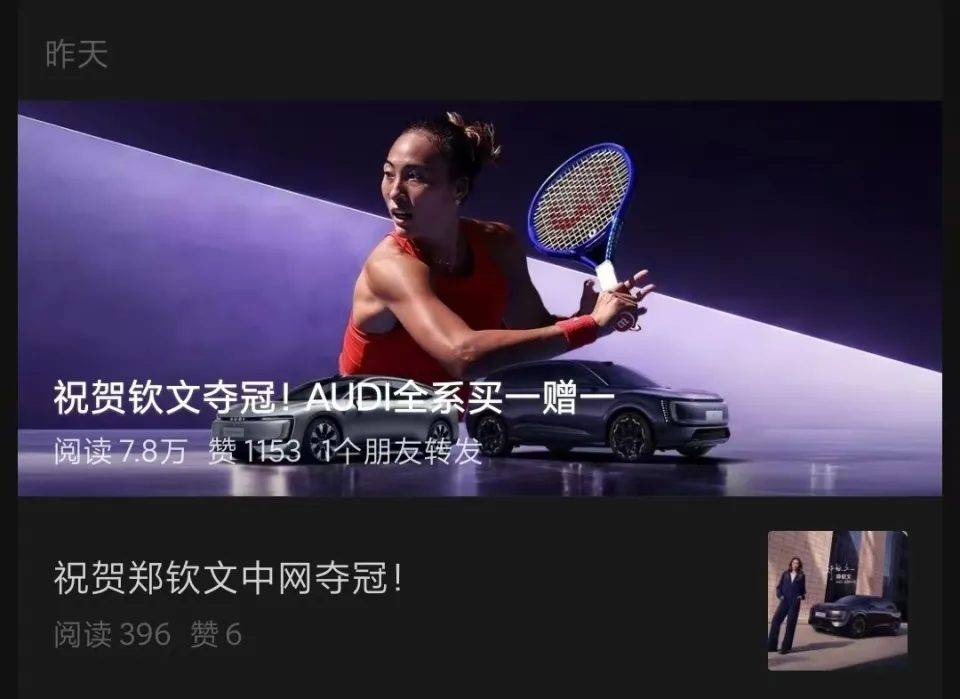
据华商报大风新闻报道,上海市嘉定区市场监管局 11 月 3 日回复称,已就相关举报内容对上海上汽大众汽车销售有限公司立案处理。此前,上汽奥迪借郑钦文夺冠发布「AUDI 全系买一赠一」宣传,引发赠品及适用车型范围的争议。
该活动实际为购买指定汽车赠送 1:18 同款车模,适用范围是 AUDI 字母标旗下的 E5 和 E7X 两款纯电车型。上汽奥迪客服此前向记者解释,活动中的「全系」指字母标品牌。
10 月 19 日,上汽奥迪就宣传争议向大风新闻表示,已在第一时间优化海报的文字表达。此次披露的新进展是监管部门立案,调查对象为上海上汽大众汽车销售有限公司。
卫龙换帅,35 岁原 CFO 余风接任 CEO
据澎湃新闻报道,卫龙美味 11 月 3 日晚公告,原 CFO 余风获委任为 CEO 及联席副董事长,联合创始人刘福平辞任 CEO,并由副董事长转任联席副董事长。陈阳接任 CFO。
余风现年 35 岁,2011 年加入卫龙,先后担任研发、电商、市场和人力资源等岗位负责人,2025 年 9 月起任 CFO。他也是公司实控人刘卫平、刘福平的表弟。
新任 CFO 陈阳拥有超过 20 年财务管理及会计经验,曾在雀巢工作,之后担任徐福记 CFO。卫龙表示,刘福平将继续参与重大决策,在战略规划、业务发展和企业管治等领域发挥作用。
寿司郎联名《JOJO 的奇妙冒险》,11 月 9 日推出限定餐品与周边

寿司郎宣布与《JOJO 的奇妙冒险:星尘远征军》联名,活动将从 11 月 9 日开始。官方海报以空条承太郎一行与迪奥等角色为主题,将角色与替身元素放进餐品、旅行贴纸、亚克力杯垫和角色立牌设计中。
首批餐品包括售价 35 元的「THE WORLD!黄金虾天妇罗爆盛山」,附随机旅行贴纸;售价 30 元的「绿宝石水花!樱桃可露丽抹茶冰淇淋」,附随机亚克力杯垫。两类赠品各有 7 款,购买指定商品随机赠送,款式不可挑选。
11 月 19 日还将推出售价 65 元的「星尘旅途 命运羁绊 5 贯盛」拼盘,附亚克力角色立牌。限定餐品及赠品售完即止;活动覆盖全国参与门店,官方列出的部分门店不参与。
《塞尔达传说:时之笛》重制版开分 96,暂列今年最高

《塞尔达传说:时之笛》重制版媒体评测解禁。Metacritic 页面显示,Nintendo Switch 2 版媒体综合评分为 96 分,获得「普遍赞誉」评价,暂居 2026 年游戏评分榜首。
这部作品将于 11 月 5 日发售。故事围绕林克阻止盖侬多夫夺取三角力量、拯救海拉鲁展开。本次重制针对 Switch 2 从头构建,重新制作视觉画面,加入过场语音、扩充对白及交响乐配乐,并调整跳跃、冲刺和镜头操作。
页面收录的评测普遍肯定其保留原作冒险、探索与解谜体验,同时改善操作和呈现。玩家评分尚未开放。
《战神》费伊外传延期至明年 5 月 20 日

索尼圣莫尼卡工作室宣布,PS5 游戏 God of War Laufey 将从原定的明年 2 月延期至 2027 年 5 月 20 日发售。工作室表示,会利用额外时间完成打磨,把作品推向更好的状态。
这部《战神》系列新作首次让费伊担任主角。她将穿行于容纳多种神话体系中神祇的 Everywhen,战斗节奏也将回归系列早期更快的风格。奎托斯仍会在冒险中出现,开发团队此前表示,后续以奎托斯为主角的作品会与本作事件相联系。
东京电影节公布获奖名单,胡伶获最佳女演员

第 39 届东京国际电影节 11 月 4 日闭幕。胡伶凭《略知她一二》(The Night That Binds Us)获得最佳女演员,成田凌凭《男ともだち》获得最佳男演员。
本届最高奖东京大奖授予米尔乔·曼彻夫斯基执导的 Sister Brother Manhole Cover。影片聚焦北马其顿首都斯科普里边缘的一对贫困兄妹:他们靠偷卖铜像和井盖谋生,一场意外改变了两人的生活。
孙逊执导的《魔法星图》获得评委会特别奖,利桑德罗·阿隆索凭《两种自由》获得最佳导演。本届主竞赛共有 15 部作品参与评审,电影节收到来自 112 个国家和地区的 1892 部报名长片。
#欢迎关注爱范儿官方微信公众号:爱范儿(微信号:ifanr),更多精彩内容第一时间为您奉上。
from 爱范儿 https://ift.tt/dkIPVHw
via
IFTTT